
Gdzie jest sępia w Gimpie?
Czy kiedykolwiek zastanawiałeś się, gdzie znajduje się funkcja sępia w programie Gimp? Jeśli tak, to jesteś we właściwym miejscu! W tym artykule dowiesz się, jak znaleźć i używać tej funkcji w Gimpie.
Co to jest sępia?
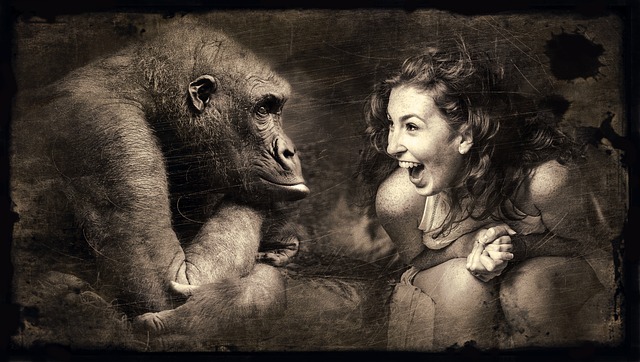
Sępia to technika obróbki zdjęć, która nadaje im staromodny, sepiaowy wygląd. Efekt ten jest często stosowany, aby nadać zdjęciom nostalgiczny charakter lub aby imitować stare fotografie. Sępia może również pomóc w ukryciu niedoskonałości zdjęcia, takich jak szum czy niedostateczne nasycenie kolorów.
Jak znaleźć funkcję sępia w Gimpie?
Aby znaleźć funkcję sępia w Gimpie, wykonaj następujące kroki:
Krok 1: Otwórz zdjęcie w Gimpie
Pierwszym krokiem jest otwarcie zdjęcia, na którym chcesz zastosować efekt sępia. Możesz to zrobić, klikając na „Plik” w górnym menu Gimp, a następnie wybierając „Otwórz”. Wybierz odpowiednie zdjęcie z Twojego komputera i kliknij „Otwórz”.
Krok 2: Wybierz narzędzie „Kolory”
Po otwarciu zdjęcia w Gimpie, przejdź do górnego menu i kliknij na „Okno”. Następnie wybierz „Kolory” z rozwijanego menu. Otworzy się panel narzędzi „Kolory”.
Krok 3: Znajdź opcję „Sępia”
W panelu narzędzi „Kolory” znajdź opcję „Sępia”. Może być ona oznaczona jako „Sepia” lub „Sepia Tone”. Kliknij na tę opcję, aby otworzyć okno dialogowe sępia.
Jak używać funkcji sępia w Gimpie?
Po znalezieniu funkcji sępia w Gimpie, możesz zacząć jej używać. Oto kilka kroków, które pomogą Ci w tym procesie:
Krok 1: Dostosuj ustawienia sępia
W oknie dialogowym sępia znajdziesz różne suwaki i opcje, które pozwolą Ci dostosować efekt sępia do swoich preferencji. Możesz regulować takie parametry jak nasycenie, jasność czy kontrast. Eksperymentuj z tymi ustawieniami, aby uzyskać pożądany efekt.
Krok 2: Zastosuj efekt sępia
Po dostosowaniu ustawień sępia, kliknij na przycisk „Zastosuj” lub „OK”, aby zastosować efekt do swojego zdjęcia. Możesz zobaczyć podgląd efektu na żywo, więc możesz dostosować ustawienia, jeśli nie jesteś zadowolony z wyniku.
Krok 3: Zapisz zmiany
Jeśli jesteś zadowolony z efektu sępia, możesz zapisać swoje zmiany. Kliknij na „Plik” w górnym menu Gimp, a następnie wybierz „Zapisz jako”. Wybierz miejsce na swoim komputerze, gdzie chcesz zapisać zmodyfikowane zdjęcie, nadaj mu nazwę i kliknij „Zapisz”.
Podsumowanie
Teraz wiesz, gdzie znajduje się funkcja sępia w Gimpie i jak jej używać. Sępia to świetny sposób na nadanie swoim zdjęciom staromodnego wyglądu lub ukrycie niedoskonałości. Baw się eksperymentując z różnymi ustawieniami i odkrywaj możliwości, jakie daje Ci ta funkcja. Nie zapomnij zapisać swoich zmian, aby móc podziwiać swoje efekty w przyszłości!
Wezwanie do działania:
Proszę kliknąć na poniższy link, aby dowiedzieć się, gdzie znajduje się sępia w Gimpie:
https://tubator.pl/


