
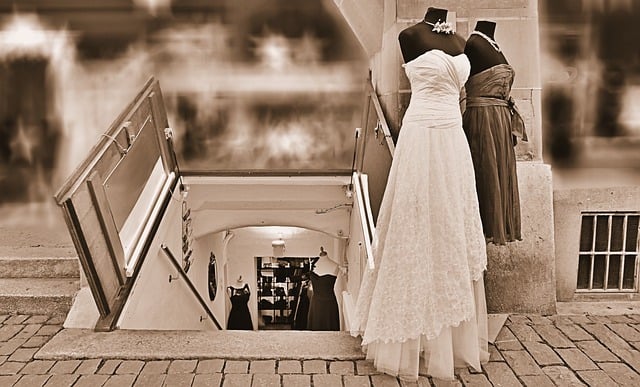
Jak zrobić efekt sepii w Gimpie?
Czy kiedykolwiek zastanawiałeś się, jak stworzyć efekt sepii na swoich zdjęciach? Efekt sepii to popularna technika, która nadaje zdjęciom staroświecki, nostalgiczny wygląd. W tym artykule dowiesz się, jak łatwo osiągnąć ten efekt za pomocą programu Gimp.
Co to jest Gimp?
Gimp to darmowy program do edycji grafiki rastrowej, który oferuje wiele narzędzi i funkcji. Jest to doskonała alternatywa dla płatnych programów takich jak Adobe Photoshop. Gimp jest dostępny dla systemów operacyjnych Windows, Mac i Linux, co czyni go popularnym wyborem dla wielu osób.
Krok 1: Otwórz swoje zdjęcie w Gimpie
Pierwszym krokiem jest otwarcie swojego zdjęcia w Gimpie. Możesz to zrobić, klikając na „Plik” w górnym menu, a następnie wybierając „Otwórz”. Przeglądaj swoje foldery i wybierz zdjęcie, na którym chcesz zastosować efekt sepii.
Krok 2: Konwertuj zdjęcie na odcienie szarości
Aby uzyskać efekt sepii, musisz najpierw przekształcić swoje zdjęcie w odcienie szarości. Kliknij na „Kolory” w górnym menu, a następnie wybierz „Desaturate”. Możesz dostosować ustawienia, aby uzyskać pożądany efekt.
Krok 3: Dodaj warstwę koloru
Teraz dodajemy warstwę koloru, która nada zdjęciu sepiowy wygląd. Kliknij na „Warstwa” w górnym menu, a następnie wybierz „Nowa warstwa”. Wybierz kolor, który chcesz użyć jako sepiowy, na przykład brązowy lub żółty. Następnie zmień tryb mieszania warstwy na „Kolor”.
Krok 4: Dostosuj przezroczystość warstwy
Aby uzyskać bardziej subtelny efekt sepii, możesz dostosować przezroczystość warstwy koloru. Kliknij na warstwę koloru, a następnie użyj suwaka przezroczystości, aby zmniejszyć intensywność koloru. Możesz eksperymentować z różnymi wartościami, aż uzyskasz pożądany efekt.
Krok 5: Dodaj efekty dodatkowe
Jeśli chcesz dodać więcej szczegółów do swojego efektu sepii, możesz skorzystać z różnych narzędzi i efektów dostępnych w Gimpie. Na przykład, możesz dodać lekkie zniekształcenie, aby jeszcze bardziej przypominało stare zdjęcie. Eksperymentuj i baw się różnymi opcjami, aby uzyskać unikalny efekt.
Krok 6: Zapisz swoje zdjęcie
Na koniec, gdy jesteś zadowolony z efektu sepii na swoim zdjęciu, możesz go zapisać. Kliknij na „Plik” w górnym menu, a następnie wybierz „Zapisz jako”. Wybierz format pliku, w którym chcesz zapisać swoje zdjęcie, i wybierz miejsce, w którym chcesz je zapisać na swoim komputerze.
Podsumowanie
Tworzenie efektu sepii w Gimpie jest łatwe i przyjemne. Dzięki temu narzędziu możesz przekształcić swoje nowoczesne zdjęcia w piękne, staroświeckie obrazy. Pamiętaj, że eksperymentowanie i dostosowywanie ustawień jest kluczem do uzyskania unikalnego efektu sepii. Baw się tworzeniem i ciesz się swoimi artystycznymi osiągnięciami!
Aby uzyskać efekt sepii w Gimpie, wykonaj następujące kroki:
1. Otwórz Gimp i zaimportuj obraz, na którym chcesz zastosować efekt sepii.
2. Wybierz warstwę z obrazem i przejdź do menu „Kolory”.
3. Wybierz opcję „Desaturacja” lub „Odcienie szarości”, aby przekształcić obraz na czarno-biały.
4. Następnie przejdź do menu „Kolory” i wybierz opcję „Balans kolorów”.
5. Przesuń suwaki w kierunku czerwieni i żółci, aby nadać obrazowi ciepły odcień.
6. Aby dodać efekt starzenia, przejdź do menu „Filtry” i wybierz „Rozmycie”. Wybierz opcję „Rozmycie Gaussa” i dostosuj parametry, aby uzyskać pożądany efekt.
7. Na koniec zapisz obraz w formacie JPEG lub PNG.
Link tagu HTML do strony „Studio Niezapominajka” będzie wyglądał następująco:
Studio Niezapominajka


